开始制作启动盘前,请确认以下准备工作已完成
建议使用 8 GB 或以上容量的 U 盘,USB 3.0 或更高规格可大幅缩短写入时间。注意:U 盘数据将被清空,请提前备份。
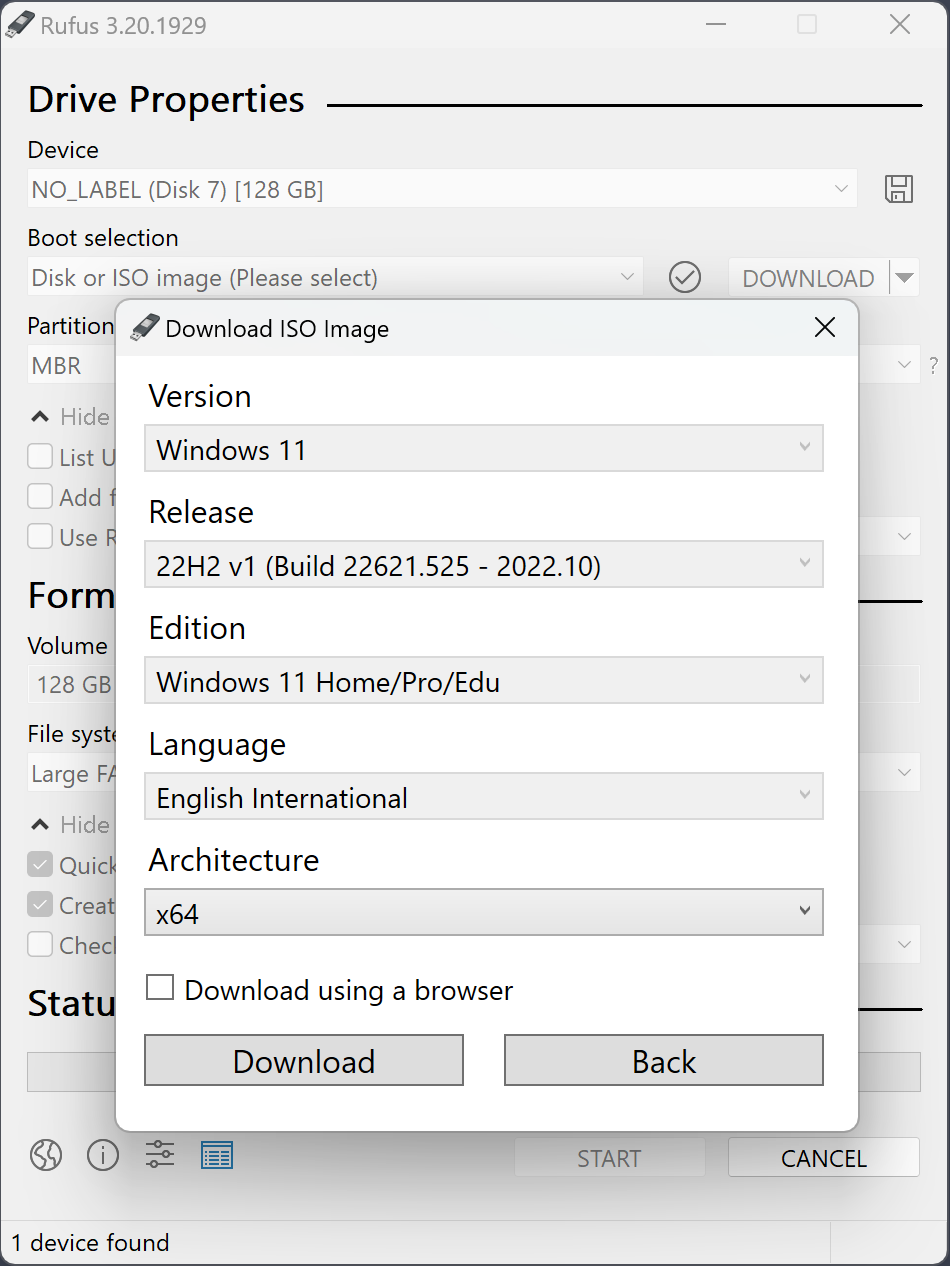
提前下载好 Windows / Linux 的 ISO 镜像文件。也可使用 Rufus 内置的下载功能,直接从微软官方获取正版镜像。
从本站 下载页面 下载最新版 Rufus,无需安装,双击 .exe 文件即可运行。
根据您要制作的系统类型选择对应教程
将 U 盘插入电脑 USB 接口,然后双击运行 Rufus 程序。Rufus 会自动识别已插入的 U 盘设备,在顶部的"设备"下拉框中确认已选中正确的 U 盘。
点击"引导类型选择"旁边的【选择】按钮,在文件对话框中找到并选择您下载好的 Windows 11 ISO 镜像文件。Rufus 会自动识别镜像并填写推荐设置。
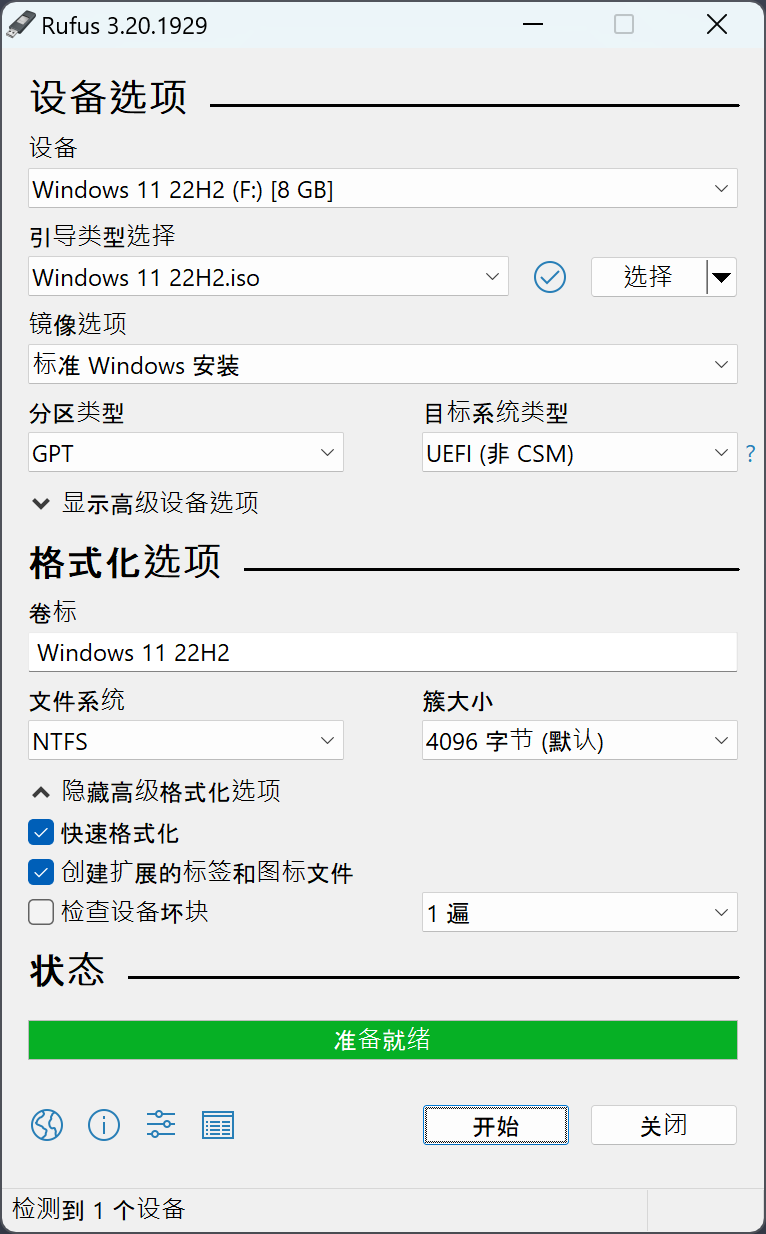
对于支持 UEFI 的现代电脑(2012年以后的绝大多数电脑),推荐使用以下设置:
MBR,目标系统改为 BIOS 或 UEFI。检查所有设置无误后,点击右下角的【开始】按钮。弹出确认对话框时,Rufus 会提示 U 盘数据将被清空,点击【确定】继续。
如果您使用的是 Windows 11 镜像,Rufus 还会询问是否要跳过 TPM/安全启动/RAM 检查,您可以根据目标电脑的实际情况勾选。
等待底部进度条变为绿色并显示"准备就绪",表示启动盘制作完成。整个过程一般需要 5-15 分钟,具体取决于镜像大小和 U 盘速度。
完成后点击【关闭】,U 盘即可用于安装 Windows 11。重启电脑并进入 BIOS 设置 U 盘为第一启动项即可开始安装。
选择 Windows 10 ISO 后,Rufus 会自动识别。推荐配置同 Windows 11:GPT + UEFI(非CSM)+ NTFS。
Windows 10 不会出现 TPM/安全启动绕过选项,设置更简单,直接点击【开始】即可。
等待进度条完成,制作完毕后重启目标电脑,在开机时按 F2/F12/DEL(不同品牌快捷键不同)进入启动菜单,选择 USB 设备启动,按提示完成 Windows 10 安装。
从 Ubuntu 官网下载 ISO 镜像(ubuntu-xx.xx-desktop-amd64.iso),点击 Rufus 中的【选择】按钮加载该文件。Rufus 会自动将分区类型设为 MBR,目标系统改为 BIOS 或 UEFI。
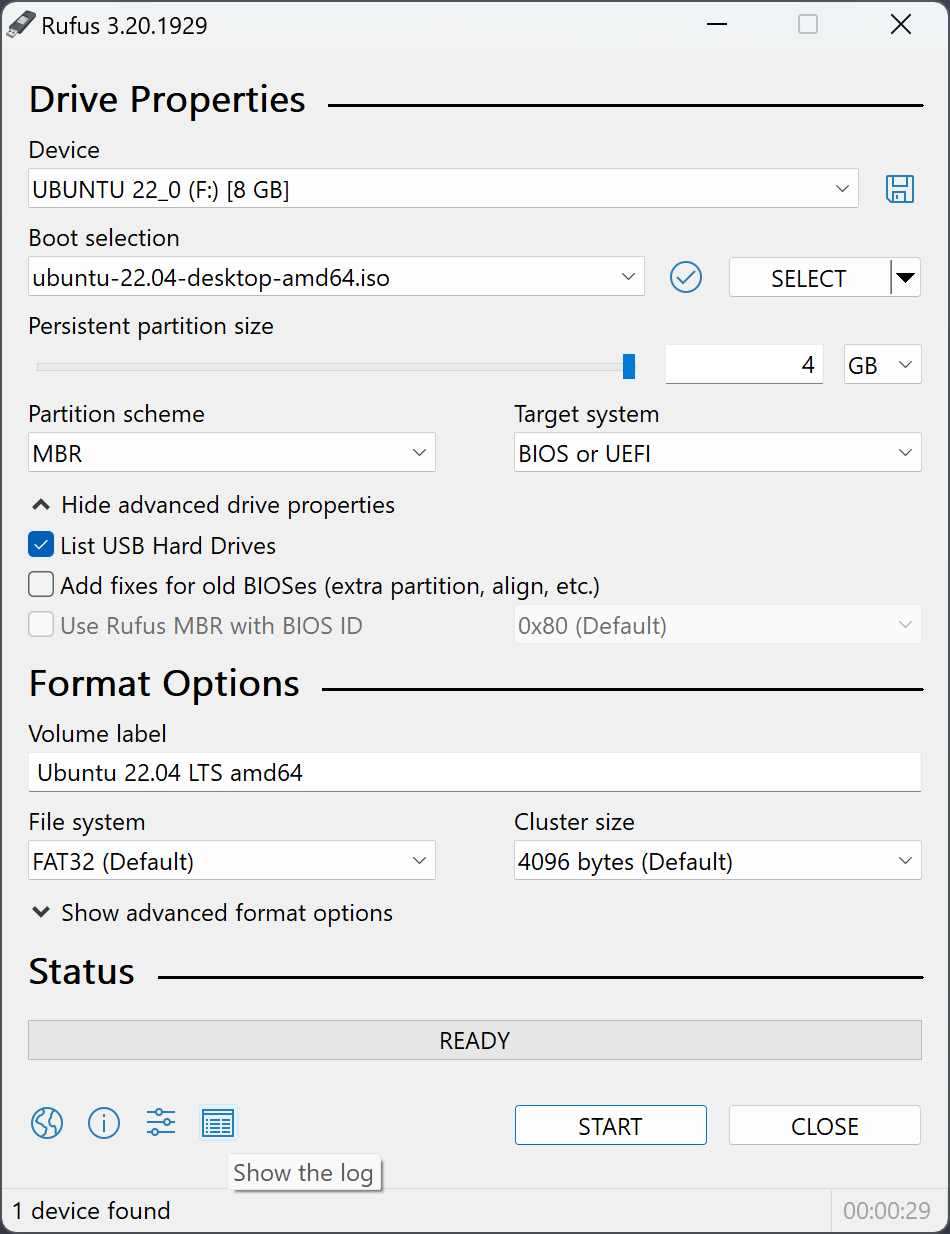
如果您希望 Linux 系统在 U 盘上保存个人文件和设置,可以拖动"持久化分区大小"滑块来分配空间(如 4 GB)。这样每次从 U 盘启动后,您的文件和软件安装都会被保留。
点击【START / 开始】,确认格式化警告后等待写入完成。完成后重启目标电脑,从 BIOS 选择 USB 启动,即可进入 Ubuntu 试用/安装界面。
无需提前下载镜像,Rufus 可直接从官方服务器获取
在引导类型选择旁,点击"选择"按钮右侧的小箭头,选择"下载"选项。
在弹出的下载对话框中,选择 Windows 版本(如 Windows 11)、发布版本、版本类型和语言,点击下载。
Rufus 会直接从微软官方服务器下载 ISO,下载完成后自动开始写入 U 盘,全程一键完成。